

Ruckus Controller ZoneDirector 1200 là thiết bị quản lý tập trung mạnh mẽ và linh hoạt, được thiết kế đặc biệt cho các doanh nghiệp vừa và nhỏ cần triển khai hệ thống mạng không dây ổn định và hiệu quả. Với khả năng quản lý lên tới 150 điểm phát sóng Wifi (Access Point) cùng lúc và hỗ trợ đến 4.000 thiết bị kết nối đồng thời, ZoneDirector 1200 giúp đơn giản hóa việc cấu hình, giám sát và vận hành mạng Wifi từ một giao diện duy nhất. Thiết bị này không chỉ tối ưu hóa hiệu suất mạng mà còn nâng cao tính bảo mật và khả năng mở rộng linh hoạt, phù hợp cho đa dạng môi trường như văn phòng, khách sạn, trường học, và nhiều khu vực công cộng khác. Bài viết dưới đây Wifiruckus.com sẽ hướng dẫn chi tiết cách cấu hình Controller Ruckus ZoneDirector 1200, giúp người dùng nhanh chóng triển khai và quản lý hệ thống mạng không dây hiệu quả nhất.
Chức năng của Controller ZoneDirector
Controller ZoneDirector là thiết bị quản lý tập trung của thương hiệu Ruckus, chuyên dùng để quản lý mạng không dây (WLAN). Thiết bị này cho phép quản trị viên tập trung cấu hình, giám sát và quản lý nhiều điểm phát sóng Wifi Ruckus trong mạng từ một vị trí duy nhất. Các chức năng chính của Controller ZoneDirector bao gồm:
- Quản lý thiết bị: Cấu hình, cập nhật firmware và giám sát hiệu suất các thiết bị Wifi trong hệ thống.
- Quản lý SSID: Tạo và điều chỉnh tên mạng Wifi, chế độ bảo mật và các thiết lập liên quan.
- Quản lý người dùng: Tạo và kiểm soát các tài khoản người dùng, áp dụng chính sách truy cập khác nhau.
- Quản lý mạng: Cấu hình các thiết lập mạng như DHCP, DNS và các thông số mạng khác.
- Hỗ trợ quản lý số lượng lớn điểm truy cập, với khả năng kết nối lên đến 150 điểm phát sóng và hàng nghìn thiết bị cùng lúc.
- Tích hợp các công nghệ bảo mật tiên tiến như WPA, WPA2, Dynamic Pre-Shared Key (DPSK), cùng các tính năng nâng cao như BeamFlex+ và Smart Mesh Networking.
- Nhờ đó, Controller ZoneDirector giúp đơn giản hóa việc quản lý mạng Wifi, nâng cao hiệu suất, độ ổn định và bảo mật cho hệ thống mạng không dây trong doanh nghiệp hoặc tổ chức.
Một số lưu ý trước khi cài đặt
Trước khi tiến hành cài đặt cấu hình Controller Ruckus ZoneDirector 1200, bạn cần lưu ý những điểm sau:
- Bạn sẽ được miễn phí thêm tới 5 thiết bị Wifi vào Controller của mình. Để quá trình cài đặt diễn ra thuận lợi, hãy chắc chắn rằng Controller của bạn và các thiết bị Wifi Ruckus đều nằm trong cùng một dải mạng.
- Để thiết lập cấu hình lần đầu cho thiết bị, chúng tôi khuyên bạn nên sử dụng trình duyệt Firefox. Việc dùng các trình duyệt khác có thể khiến quá trình cấu hình không thành công hoặc gặp lỗi.
- Lưu ý quan trọng: Nếu Controller không nhận được thiết bị Wifi, hãy kiểm tra và cập nhật firmware của cả Controller và thiết bị Wifi lên phiên bản mới nhất để đảm bảo tương thích và hoạt động ổn định.
Cách cấu hình Ruckus ZoneDirector 1200
Hướng dẫn cấu hình Ruckus ZoneDirector 1200
Bước 1:
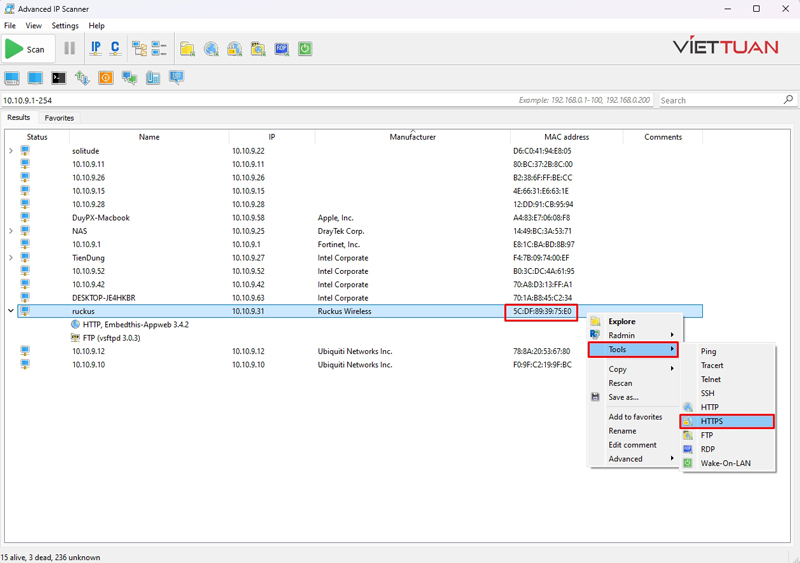
Dùng phần mềm Advanced IP Scanner để quét và tìm địa chỉ IP của Controller. Sau đó, nhấn chuột phải vào địa chỉ đó, chọn Tools và truy cập qua giao thức HTTPs.

Cách cấu hình Ruckus ZoneDirector 1200 1
Bước 2:
Khi đã truy cập vào trang cấu hình của thiết bị, nhấn Next để tiếp tục.

Cách cấu hình Ruckus ZoneDirector 1200 2
Bước 3:
Đặt tên cho Controller của bạn. Tại phần Country Code, chọn Viet Nam, sau đó nhấn Next.

Cách cấu hình Ruckus ZoneDirector 1200 3
Bước 4:
Bạn có thể chọn để thiết bị tự động nhận IP động (DHCP) hoặc thiết lập IP tĩnh (Manual). Sau khi chọn xong, nhấn Next.

Cách cấu hình Ruckus ZoneDirector 1200 4
Bước 5:
Đặt tên cho Wifi cùng với mật khẩu truy cập, rồi nhấn Next để tiếp tục.

Cách cấu hình Ruckus ZoneDirector 1200 5
Bước 6:
Thiết lập tên tài khoản và mật khẩu để đăng nhập vào Controller, sau đó bấm Next.

Cách cấu hình Ruckus ZoneDirector 1200 6
Bước 7:
Xác nhận lại toàn bộ cấu hình vừa đặt, kiểm tra kỹ và nhấn Next.

Cách cấu hình Ruckus ZoneDirector 1200 7
Bước 8:
Đánh dấu vào ô Accept Terms và bấm Finish để hoàn tất cấu hình ban đầu.

Cách cấu hình Ruckus ZoneDirector 1200 8
Bước 9:
Truy cập vào đường link do Controller cung cấp để vào giao diện quản lý.

Cách cấu hình Ruckus ZoneDirector 1200 9
Bước 10:
Đăng nhập bằng tài khoản và mật khẩu bạn đã cấu hình trước đó.

Cách cấu hình Ruckus ZoneDirector 1200 10
Bước 11:
Trong giao diện Controller, vào mục Access Point ở bảng bên trái để kiểm tra các thiết bị. Thông thường, các điểm phát sóng (Access Point) sẽ tự động được phát hiện và thêm vào Controller. Nếu không thấy thiết bị, thực hiện các bước tiếp theo.

Cách cấu hình Ruckus ZoneDirector 1200 11
Bước 12:
Truy cập vào địa chỉ IP của thiết bị Wifi, vào tab bên trái chọn Management và thiết lập các mục sau:
- Set Controller Address: Bật (Enable)
- Primary Controller Addr: Nhập địa chỉ IP của Controller
- Sau đó nhấp Update Settings và khởi động lại thiết bị Wifi.

Cách cấu hình Ruckus ZoneDirector 1200 12
Bước 13:
Quay lại giao diện Controller, bấm nút Refresh để làm mới danh sách thiết bị. Lúc này, IP của thiết bị Wifi sẽ xuất hiện trong bảng quản lý.

Cách cấu hình Ruckus ZoneDirector 1200 13
Trên đây là hướng dẫn chi tiết cách cấu hình Controller Ruckus ZoneDirector 1200 do Wifiruckus.com biên soạn. Nếu trong quá trình thực hiện bạn gặp bất kỳ khó khăn hay thắc mắc nào, đừng ngần ngại liên hệ với đội ngũ kỹ thuật của chúng tôi để được hỗ trợ nhanh chóng và hiệu quả. Chúc bạn cài đặt thành công!

