

Wifi Ruckus ở chế độ Standalone là một lựa chọn lý tưởng cho những ai muốn thiết lập mạng không dây đơn giản, hoạt động độc lập mà không cần quản lý tập trung qua controller. Trong chế độ này, mỗi thiết bị Wifi Ruckus sẽ quản lý và vận hành riêng biệt như một điểm phát sóng độc lập, phù hợp với môi trường nhỏ hoặc các hệ thống mạng không đòi hỏi quản lý phức tạp.
Bài hướng dẫn dưới đây sẽ giúp bạn từng bước cấu hình Wifi Ruckus ở chế độ Standalone một cách dễ dàng và nhanh chóng, từ việc xác định địa chỉ IP, thay đổi mật khẩu, đến thiết lập sóng Wifi 2.4GHz và 5GHz cùng các thông số bảo mật cần thiết. Đây là phương án thiết thực để xây dựng hệ thống mạng Wifi ổn định, linh hoạt và an toàn phù hợp với nhiều nhu cầu sử dụng khác nhau.
Bước 1:
- Trước tiên, hãy đảm bảo thiết bị Wifi của bạn đã được cấp nguồn đầy đủ và kết nối vào hệ thống mạng.
- Bạn có thể dễ dàng tìm địa chỉ IP của thiết bị bằng phần mềm Advanced IP Scanner hoặc thông qua bảng ARP trên router mạng của mình.
- Xác định địa chỉ IP của thiết bị dựa vào địa chỉ MAC, sau đó nhấn chuột phải chọn Tools và tiếp tục truy cập qua giao thức HTTPs tới địa chỉ IP đó.

Cấu hình Wifi Ruckus ở chế độ Standalone 1
Bước 2:
Đăng nhập vào thiết bị với tài khoản mặc định:
- Username: super
- Password: sp-admin

Cấu hình Wifi Ruckus ở chế độ Standalone 2
Bước 3:
Ngay sau khi đăng nhập, hãy đổi mật khẩu mặc định để tăng cường bảo mật cho thiết bị.

Cấu hình Wifi Ruckus ở chế độ Standalone 3
Bước 4:
Tại thanh menu bên trái, vào phần Configuration và chọn Radio 2.4G. Ở tab Wireless 1, thực hiện các thiết lập sau:
- Wireless Network: Đổi tên tab theo ý muốn.
- Wireless Availability: Chọn Enable để bật sóng 2.4GHz (ví dụ: Viettuans 2.4).
- SSID: Đặt tên cho mạng Wifi.
- Encryption Method: Chọn WPA và thiết lập mật khẩu cho Wifi.
- Nhấn Update Settings để lưu và áp dụng cấu hình.
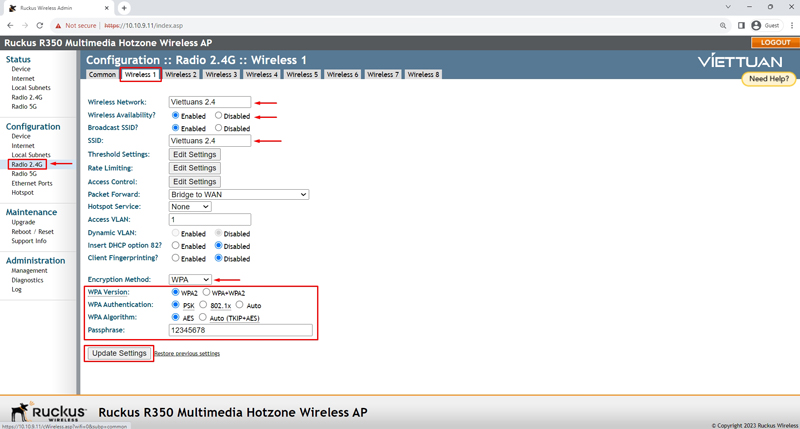
Cấu hình Wifi Ruckus ở chế độ Standalone 4
Bước 5:
Tiếp theo, truy cập Radio 5G. Ở tab Common, thay đổi Channel Width sang 40MHz rồi bấm Update Settings.

Cấu hình Wifi Ruckus ở chế độ Standalone 5
Bước 6:
Chuyển sang tab Wireless 9 và cấu hình tương tự như bước 4 cho mạng 5GHz:
- Đổi tên tab.
- Bật sóng 5GHz (Enable).
- Đặt tên SSID mạng Wifi 5GHz.
- Chọn phương thức mã hóa WPA và đặt mật khẩu.
- Ấn Update Settings để lưu thay đổi.

Cấu hình Wifi Ruckus ở chế độ Standalone 6
Bước 7:
Kết nối thử với các SSID vừa tạo để kiểm tra và đảm bảo Wifi hoạt động ổn định. Nếu mọi thứ hoàn tất, bạn đã cấu hình thành công chế độ Standalone cho thiết bị Wifi Ruckus.

Cấu hình Wifi Ruckus ở chế độ Standalone 7
Mời quý khách theo dõi video hướng dẫn chi tiết của Việt Tuấn dưới đây:
Việc khai thác triệt để các công nghệ tiên tiến tích hợp trong Wifi Ruckus giúp bạn xây dựng hệ thống mạng ổn định, mạnh mẽ, phục vụ hiệu quả cho nhu cầu kết nối của người dùng. Chỉ với một vài bước cơ bản, bạn hoàn toàn có thể tự tay cấu hình Wifi Ruckus ở chế độ Standalone theo ý muốn. Wifiruckus.com chúc bạn cấu hình thành công và đừng quên đồng hành cùng chúng tôi để nhận được những ưu đãi hấp dẫn nhất về các thiết bị mạng cho gia đình, doanh nghiệp và dự án. Xin cảm ơn!

